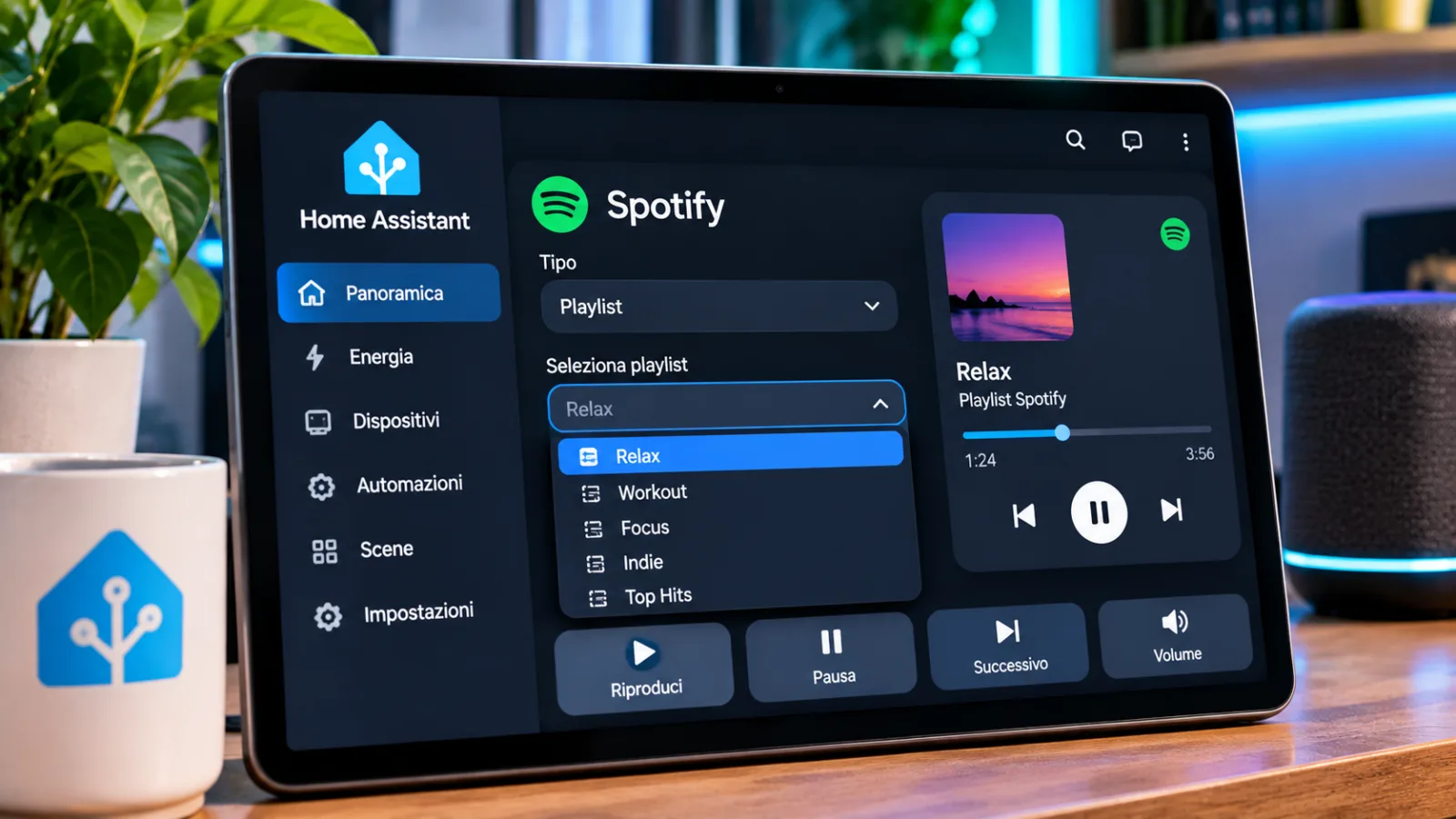
Spotify Home Assistant: un blueprint per gestire playlist, album e artisti
Con Spotify Home Assistant un blueprint permette di scegliere playlist, album e artisti dalla dashboard usando un menu a tendina e un solo automatismo.
Un blueprint condiviso nella community di Home Assistant permette di avviare playlist, album e artisti Spotify cambiando una voce di un menu a tendina. La soluzione utilizza un helper input_select e una mappa che associa ogni opzione a un collegamento Spotify, evitando di creare automazioni distinte per ogni contenuto. Il progetto, pubblicato con il nome “Spotify: Play Playlist, Album, or Artist”, può essere collegato a dashboard, pulsanti rapidi e routine, purché sia disponibile un lettore multimediale capace di riprodurre gli indirizzi Spotify.
Come funziona il blueprint Spotify Home Assistant
Spotify Home Assistant - Il progetto è stato presentato su Home Assistant Blueprint Exchange come un’automazione flessibile per scegliere la musica da riprodurre. L’elemento centrale è un helper input_select: quando cambia l’opzione selezionata, il blueprint cerca la voce corrispondente in una Media Map e invia il relativo collegamento al lettore configurato.
La mappa può associare nomi di playlist, album o artisti a URL o URI Spotify. Per aggiungere una selezione non occorre duplicare l’automazione: basta aggiungere l’opzione al menu e la relativa associazione nella mappa. I nomi devono corrispondere esattamente, comprese maiuscole e minuscole.
Requisiti e preparazione del menu a tendina
Prima di configurare il blueprint occorrono un’entità media_player in grado di gestire collegamenti Spotify e un helper input_select già popolato con le opzioni desiderate. La fonte cita come possibili soluzioni l’integrazione Spotify, Spotcast, Music Assistant e dispositivi Cast o altoparlanti compatibili, a condizione che il lettore scelto supporti gli URL o URI necessari.
In Home Assistant l’helper si crea da Impostazioni → Dispositivi e servizi → Helper, scegliendo un menu a tendina. Le opzioni possono rappresentare generi, atmosfere musicali, playlist o artisti. L’esempio fornito utilizza “Chill”, “Workout” e “Daft Punk”. Queste stesse diciture devono poi essere riportate come chiavi della Media Map.
Pulsanti rapidi per la dashboard
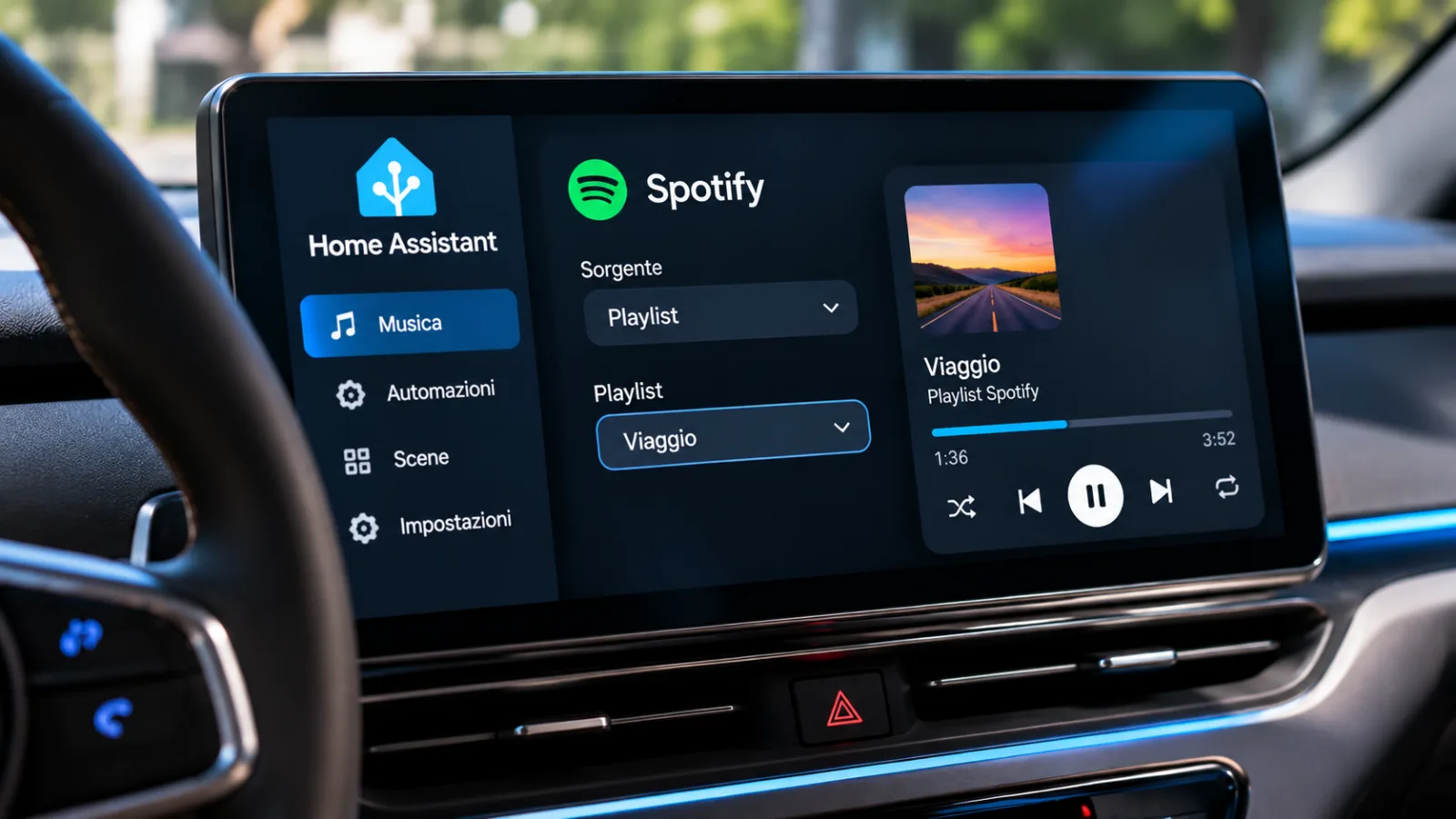
Per il controllo dalla dashboard è possibile visualizzare direttamente l’helper come menu a tendina oppure costruire una serie di pulsanti. La fonte menziona anche schede personalizzate come custom:bubble-card e custom:lcards-select-menu.
Il primo blocco YAML mostra una horizontal-stack con tre pulsanti. Ogni pulsante richiama il servizio input_select.select_option e imposta una voce dell’helper di esempio input_select.spotify_mood.
type: horizontal-stack
cards:
  - type: button
    name: Chill
    icon: mdi:coffee
    tap_action:
      action: call-service
      service: input_select.select_option
      target:
        entity_id: input_select.spotify_mood
      data:
        option: Chill
  - type: button
    name: Workout
    icon: mdi:dumbbell
    tap_action:
      action: call-service
      service: input_select.select_option
      target:
        entity_id: input_select.spotify_mood
      data:
        option: Workout
  - type: button
    name: Daft Punk
    icon: mdi:sunglasses
    tap_action:
      action: call-service
      service: input_select.select_option
      target:
        entity_id: input_select.spotify_mood
      data:
        option: Daft Punk
L’identificativo input_select.spotify_mood è quello utilizzato nell’esempio: va sostituito con l’entità effettivamente creata, se diversa. Anche i valori delle opzioni devono coincidere con quelli presenti nel proprio helper. Il blocco può essere adattato alle selezioni musicali che si vogliono esporre nella dashboard.
Importazione e configurazione del blueprint
Il secondo blocco contiene il blueprint completo, denominato Spotify: Play Playlist, Album, or Artist, versione v1.0, attribuito all’autore Ufans123. La configurazione comprende la scelta dell’helper, del lettore di destinazione, della Media Map e di un volume iniziale facoltativo.
Il codice YAML seguente è riportato tramite il segnaposto previsto dal CMS, che inserirà il contenuto originale senza modificarlo.
blueprint:
  name: "Spotify: Play Playlist, Album, or Artist"
  description: >-
    Dynamically plays Spotify playlists, albums, or artists when an input_select
    helper changes state.


    ## Requirements

    * An `input_select` helper pre-populated with your desired mood, playlist, or artist names.

    * A media player entity capable of playing Spotify links/URIs (e.g., Spotify integration, Spotcast, Music Assistant, or Cast devices).

    * Matching keys between your `input_select` options and the Media Map below (case-sensitive).

    **Version:** v1.0

  domain: automation
  source_url: https://github.com/ufans123/home-assistant-blueprints/blob/main/spotify_dashboard_player.yaml
  author: Ufans123
  input:
    entities_section:
      name: Entities & Target Device
      icon: mdi:speaker-wireless
      description: Select the trigger helper and the speaker where audio will play.
      collapsed: false
      input:
        input_select_entity:
          name: Input Select Helper
          description: >-
            Required. Choose the `input_select` helper that triggers playback when its selected option changes.
          selector:
            entity:
              domain: input_select
        media_player_entity:
          name: Media Player
          description: >-
            Required. Choose the target media player or speaker to play the Spotify content on.
          selector:
            entity:
              domain: media_player

    media_mapping_section:
      name: Spotify Media Mapping
      icon: mdi:spotify
      description: >-
        Link each option from your `input_select` helper to a Spotify URL or URI.
        The left side must match your `input_select` option name exactly.
      collapsed: false
      input:
        media_map:
          name: Media Map
          description: >-
            Add or edit key-value pairs (`Option Name: Spotify Link`). Use the default entries below as a formatting guide.
          default:
            Chill: https://open.spotify.com/playlist/37i9dQZF1EIhFVhv7b5fKN
            Workout: https://open.spotify.com/playlist/2lk6445GUpENJLdDyJFMHJ
            Daft Punk: https://open.spotify.com/playlist/2jTy5QwqWJ1ZUv2XeJPYbn
          selector:
            object:

    playback_options_section:
      name: Optional Playback Settings
      icon: mdi:volume-medium
      description: Optional defaults applied only when starting playback from an idle or off state.
      collapsed: true
      input:
        initial_volume:
          name: Initial Starting Volume
          description: >-
            Optional. Sets a baseline volume only when the speaker is currently off or idle.
            If you switch playlists while music is already playing, your current volume is preserved. Set to 0 to disable.
          default: 0
          selector:
            number:
              min: 0
              max: 1
              step: 0.05
              mode: slider

triggers:
  - trigger: state
    entity_id: !input input_select_entity

conditions: []

actions:
  - variables:
      selected_option: '{{ trigger.to_state.state }}'
      media_map: !input media_map
      media_uri: '{{ media_map.get(selected_option) }}'
      target_player: !input media_player_entity
      start_vol: !input initial_volume
  - condition: template
    value_template: '{{ media_uri is not none }}'
  - if:
      - condition: template
        value_template: >-
          {{ start_vol | float(0) > 0 and states(target_player) in ['off', 'idle', 'standby'] }}
    then:
      - action: media_player.volume_set
        target:
          entity_id: '{{ target_player }}'
        data:
          volume_level: '{{ start_vol }}'
  - target:
      entity_id: !input media_player_entity
    data:
      media:
        media_content_id: '{{ media_uri }}'
        media_content_type: '{{ media_uri.split('':'')[1] }}'
        metadata: {}
    action: media_player.play_media

mode: restart
Per utilizzarlo, occorre importare o inserire il blueprint in Home Assistant e creare un’automazione basata su di esso. Nella configurazione si selezionano l’helper input_select e il media_player che deve ricevere la riproduzione. Nella Media Map si associano le opzioni ai collegamenti Spotify. I tre URL presenti nella configurazione sono valori di esempio: per usare contenuti differenti bisogna sostituirli con i propri collegamenti, mantenendo la corrispondenza esatta tra chiavi e opzioni.
Gestione della riproduzione e limiti
Dal codice emerge che l’automazione si attiva al cambio di stato dell’helper. Recupera il collegamento associato all’opzione selezionata e procede solo se trova una corrispondenza nella mappa. In assenza di una voce associata, la riproduzione non viene avviata da quel cambio di selezione.
Il parametro facoltativo del volume iniziale accetta valori da 0 a 1, con incrementi di 0,05. Se è maggiore di zero, il blueprint imposta il volume soltanto quando il lettore si trova negli stati off, idle o standby. Se si cambia playlist mentre la riproduzione è già in corso, il volume corrente viene mantenuto. Il valore zero disattiva questa regolazione iniziale.
La stessa selezione può essere richiamata da routine mattutine, automazioni serali, tag NFC o comandi vocali attraverso input_select.select_option. È inoltre possibile predisporre dashboard differenti per le stanze o i gruppi di altoparlanti, scegliendo i rispettivi lettori nella configurazione. Il requisito decisivo resta la compatibilità del lettore con gli indirizzi Spotify: il blueprint organizza la selezione e l’invio dei contenuti, ma non sostituisce un sistema di riproduzione già funzionante.


Commenti
Ancora nessun commento. Sii il primo a partecipare.