
Articolo
Operatori di ricerca in Gmail - Cosa sono e come utilizzarli
Vuoi imparare a utilizzare gli operatori di ricerca in Gmail per trovare facilmente i messaggi di cui hai bisogno? Allora sei nel posto giusto
Operatori di ricerca in Gmail
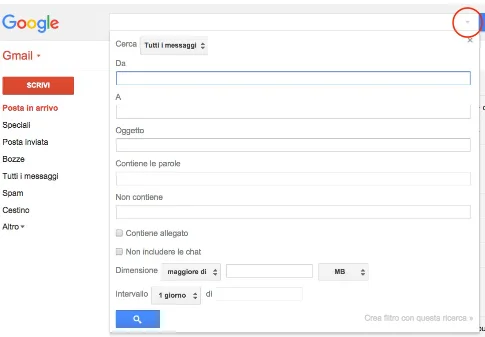
Vuoi imparare a utilizzare gli operatori di ricerca in Gmail per trovare facilmente i messaggi di cui hai bisogno? Allora sei nel posto giusto! Gli operatori di ricerca sono parole e simboli che puoi utilizzare per filtrare i risultati di ricerca in modo preciso e veloce. Utilizzare gli operatori di ricerca può aiutarti a trovare rapidamente i messaggi di cui hai bisogno e a organizzare meglio la tua casella di posta. Segui la nostra guida per imparare come utilizzare gli operatori di ricerca in Gmail in modo efficace e migliorare la tua produttività!Ecco la lista completa degli operatori
| Ricerca da eseguire | Operatore di ricerca ed esempio |
|---|---|
| Specifica il mittente | from:Esempio: |
| Specifica un destinatario | to: Esempio: to:davide |
| Specifica un destinatario che ha ricevuto una copia | cc:bcc: Esempio: cc:davide |
| Parole nella riga dell'oggetto | subject: Esempio: subject:cena |
| Messaggi che corrispondono a più termini | OR o { } Esempio: from:amelia OR from:davide Esempio: {from:amelia from:davide} |
| Rimuovi i messaggi dai risultati | - Esempio: cena -film |
| Trova messaggi con parole vicine tra di loro. Utilizza un numero per specificare da quante parole possono essere separate quelle che stai cercando. Aggiungi le virgolette per trovare messaggi in cui la prima parola inserita non viene spostata. | AROUND Esempio: vacanza AROUND 10 vacanza Esempio: "segreto AROUND 25 compleanno" |
| Messaggi con una determinata etichetta | label: Esempio: label:amici |
| Messaggi con un allegato | has:attachment Esempio: has:attachment |
| Messaggi con un allegato o un link di Google Drive, Documenti, Fogli o Presentazioni | has:drivehas:documentohas:foglio di lavorohas:presentazione Esempio: has:drive |
| Messaggi con un video di YouTube | has:youtube Esempio: has:youtube |
| Messaggi di una mailing list | list: Esempio: list:info@esempio.com |
| Allegati con un certo nome o tipo di file | filename: Esempio: filename:pdf Esempio: filename:compiti.txt |
| Ricerca di una parola o frase esatta | " " Esempio: "cena e film stasera" |
| Raggruppa più termini di ricerca | ( ) Esempio: subject:(cena film) |
| Messaggi in qualsiasi cartella, incluse Spam e Cestino | in:anywhere Esempio: in:anywhere film |
| Cerca i messaggi contrassegnati come importanti | is:importantlabel:important Esempio: is:important |
| Messaggi speciali, posticipati, non letti o letti | is:starredis:snoozedis:unreadis:read Esempio: is:read is:starred |
| Messaggi che includono un'icona di un certo colore | has:yellow-starhas:blue-info Esempio: has:purple-star |
| Destinatari nei campi Cc e Ccn | cc:bcc: Esempio: cc:davideNota: non puoi trovare i messaggi che hai ricevuto in Ccn. |
| Cerca messaggi inviati nel corso di un certo periodo di tempo | after:before:older:newer: Esempio: after:2004/04/16after:04/16/2004before:2004/04/18before:04/18/2004 |
| Cerca i messaggi più vecchi o più recenti rispetto a un periodo di tempo, utilizzando d (giorno), m (mese) e y (anno) | older_than:newer_than: Esempio: newer_than:2d |
| Cerca tra le email i messaggi consegnati | deliveredto: Esempio: deliveredto:nomeutente@gmail.com |
| Messaggi in una determinata categoria | category:primary category:social category:promotions category:updates category:forums category:reservations category:purchasesEsempio: category:updates |
| Messaggi più grandi di una certa dimensione in byte | size: Esempio: size:1000000 |
| Messaggi più grandi o più piccoli di una certa dimensione in byte | larger:smaller: Esempio: larger:10M |
| Risultati che corrispondono esattamente a una parola | + Esempio: +unicorn |
| Messaggi con una certa intestazione id messaggio | Rfc822msgid: Esempio: rfc822msgid:200503292@example.com |
| Messaggi con o senza un'etichetta | has:userlabelshas:nouserlabelsEsempio: Nota: le etichette vengono aggiunte a un messaggio, non all'intera conversazione. |
Attenzione :
quando si utilizzano numeri come parte della query, uno spazio o un trattino (-) separeranno un numero, mentre un punto (.) sarà un decimale. Ad esempio,01.2047-100 viene considerato come 2 numeri: 01.2047 e 100. Casella della posta di Gmail piena : leggi qui i nostri suggerimenti 


Commenti
Ancora nessun commento. Sii il primo a partecipare.