Articolo
Guida Passo-Passo: Creare una Chiavetta USB Avviabile con MiniOS e Ventoy
Scopri come creare una Chiavetta USB avviabile con MiniOS e superare Secure Boot. Personalizza MiniOS per le tue esigenze
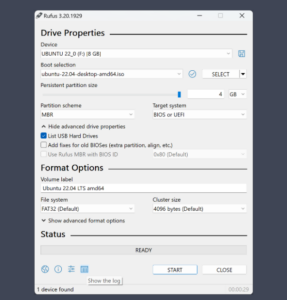 Rufus
Rufus - Scaricare MiniOS nella tua edizione preferita, ad esempio "Maximum".
- Scaricare e installare Rufus, un programma per la creazione di chiavette USB avviabili.
- Collegare la chiavetta USB che desideri utilizzare e apri Rufus.
- Seleziona la chiavetta USB nell'elenco dei dispositivi disponibili.
- Nel campo "Formato della partizione e del tipo di sistema" seleziona "NTFS".
- Assicurati che l'opzione "Sistema di partizione" sia impostata su "MBR" se desideri utilizzare MiniOS su sistemi con BIOS legacy, o su "GPT" per sistemi con UEFI.
- Carica l'immagine ISO di MiniOS che hai scaricato.
- Fai clic su "Start" e conferma l'azione.
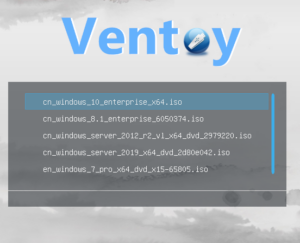 Ventoy
 - Scarica Ventoy e estrai il suo contenuto in una cartella a tua scelta.
- Assicurati di avere una chiavetta USB formattabile collegata al tuo computer.
- Esegui Ventoy2Disk.exe all'interno della cartella Ventoy e assicurati che l'opzione "Secure Boot Support" sia spuntata nel menu delle opzioni.
- Clicca su "Install" e attendi il completamento del processo di configurazione della chiavetta USB.
- Copia il file ISO di MiniOS nella partizione principale della chiavetta USB (la partizione con etichetta "Ventoy").
- Assicurati di avere accesso a una macchina Linux Debian 12 o Ubuntu 22.04.
- Scarica i file necessari dal repository GitHub di MiniOS.
- Modifica i parametri di base della distribuzione nel file "linux-live/buildconfig" per adattarli alle tue esigenze.
- Esegui il comando "./install" per creare il tuo file ISO personalizzato.


Commenti
Ancora nessun commento. Sii il primo a partecipare.